COMPOsec Fernwartung

Anleitung für Windows | Mac

Ohne JavaScript werden beide Anleitungen angezeigt. Bitte folgen Sie der Anleitung für Ihr Betriebssystem.

Windows

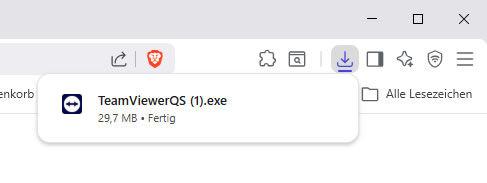
Der Teamviewer wird nun heruntergeladen. Bitte klicken Sie auf TeamViewerQS.exe unterhalb des Download-Symbols in Ihrem Browser. Bei Fehlern klicken Sie bitte hier.

Mozilla Firefox:
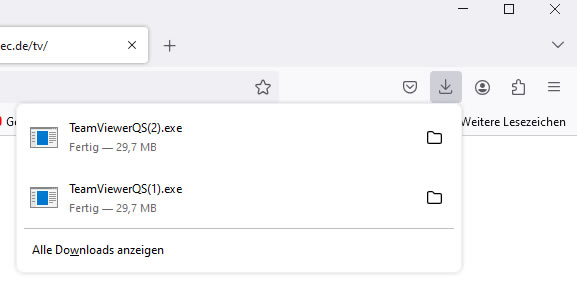
Download in Firefox

Microsoft Edge (ggf. vorher Beibehalten auswählen):
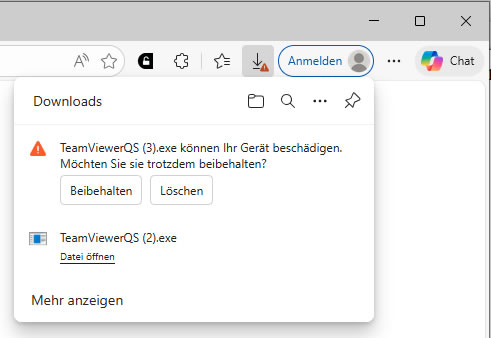
Download in Edge

Brave:

Download in Brave


Falls Ihr Browser keine Weiterleitung unterstützt, klicken Sie bitte hier.
Mac

Laden Sie TeamViewer QuickSupport über diesen Download-Link herunter.

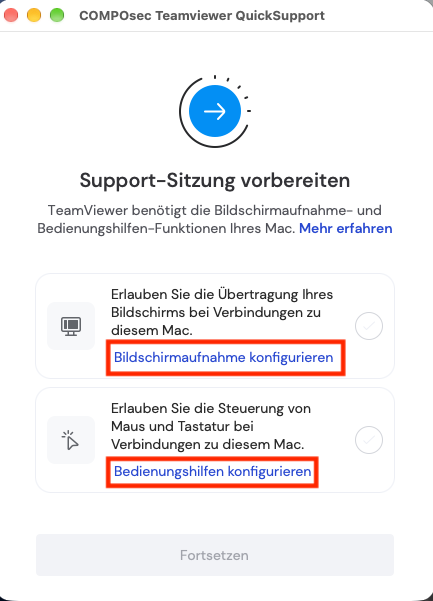
  1. Öffnen Sie die heruntergeladene Datei im Downloads-Ordner und starten Sie TeamViewer QuickSupport. Bestätigen Sie gegebenenfalls die Rückfrage zum Öffnen der App.
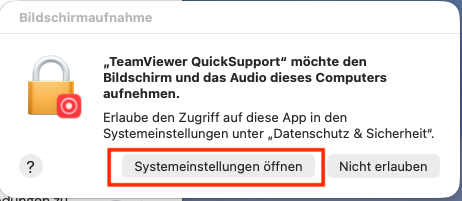
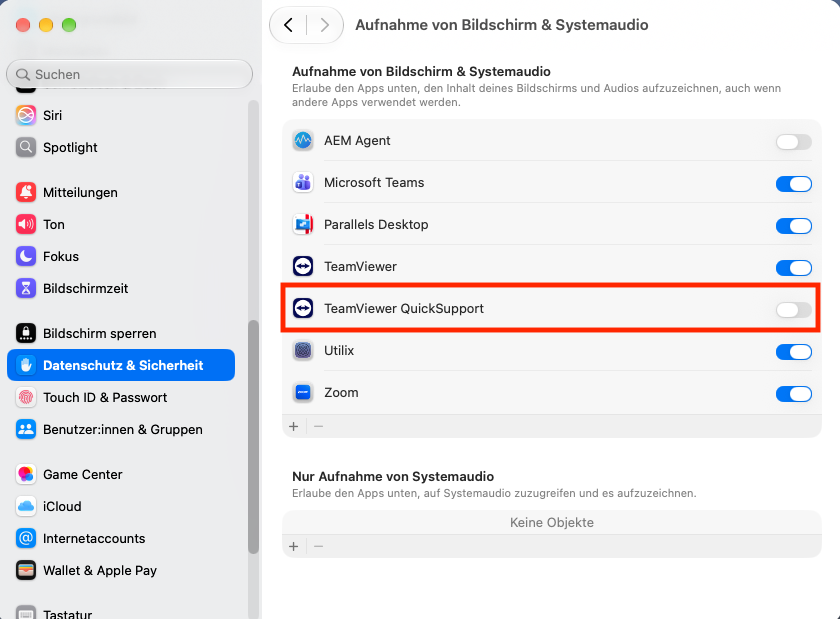
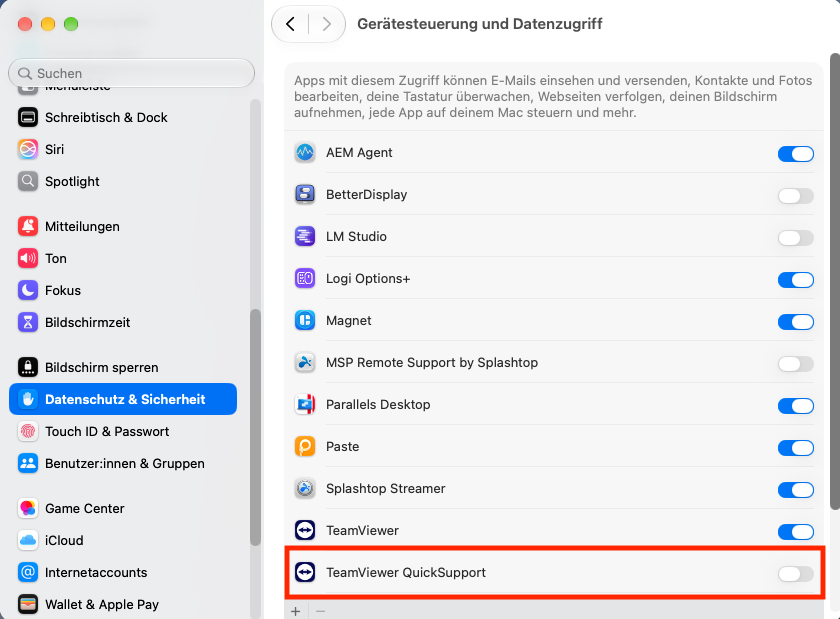
  2. Folgen Sie den Hinweisen in TeamViewer zum Einrichten des Systemzugriffs. Erlauben Sie unter Systemeinstellungen > Datenschutz & Sicherheit den Zugriff für TeamViewer QuickSupport auf Bildschirmaufnahme (je nach macOS-Version Bildschirm- & Systemaudioaufnahme) und Bedienungshilfen.
  3. Folgen Sie weiteren Freigabe-Hinweisen in TeamViewer und starten Sie die App neu, falls macOS Sie dazu auffordert.
  4. Lassen Sie TeamViewer geöffnet und teilen Sie uns die angezeigten Verbindungsdaten mit bzw. bestätigen Sie die Verbindungsanfrage.


Ausführliche Anleitung zu den Mac-Freigaben bei TeamViewer